.png)
Личный кабинет мерчанта
Инструкция пользователя
Версия 1.0.2 от 16.12.2025
Применяемые термины
| Авторизация | — | разрешение банка-эмитента на проведение платежа по банковской карте |
|---|---|---|
| Аккаунт | — | учетная запись мерчанта в ЛК |
| Банк-эквайер, эквайер | кредитная организация, осуществляющая расчеты и платежи по банковским картам | |
| Банк-эмитент | — | банк, выдавший карту |
| Карта, банковская карта | — | пластиковая платежная карта, привязанная к одному или нескольким расчётным счетам в банке |
| Клиент | — | лицо, совершающее оплату в адрес мерчанта, либо получающее выплату на банковскую карту со счёта ТСП |
| Личный кабинет, ЛК | — | специальный раздел в авторизованной зоне сайта Unlimco, содержащий данные по операциям, совершенным мерчантом и его клиентами, в так же настройки аккаунта мерчанта и другую персональную информацию |
| Мерчант, ТСП | — | торгово-сервисное предприятие, подключенное к Unlimco |
| МПС | — | международная платежная система (VISA, MasterCard, МИР и т п.) |
| Пользователь | — | лицо, авторизовавшееся в ЛК |
| Проект | — | интернет-магазин (web-сайт) мерчанта, зарегистрированный в системе Unlimco. Для каждого из интернет-магазинов заводится отдельный проект. Каждый проект может иметь несколько терминалов одного или нескольких банковских платежных шлюзов |
Изменения в документе
| Версия | Дата | Изменения |
|---|---|---|
| 1.0.0 | 27.11.2019 | Создание документа |
| 1.0.1 | 25.03.2021 | Дополнен раздел Доступ в ЛК |
| 1.0.2 | 16.12.2025 | Обновление документа |
Общие сведения
Документ содержит описание интерфейсов и функционала ЛК мерчанта и предназначена для сотрудников ТСП, подключенных к сервису Unlimco.
Функционал
Интерфейс ЛК предоставляет пользователю инструменты для выполнения следующих действий:
-
Проведения операций
-
выплаты денежных средств на карту клиента,
-
частичной или полной разблокировки суммы платежа,
-
частичного или полного возврата суммы платежа,
-
отклонения платежа.
-
-
Поиска операций по заданным параметрам.
-
Выставления счета и отправки платёжной ссылки клиенту.
-
Просмотра статистики по операциям за выбранный период.
-
Формирования и выгрузки отчетов по операциям за выбранный период.
-
Настройки аккаунта и управления правами пользователей ЛК.
Доступ в ЛК
Вход в личный кабинет осуществляется путем ввода логина и пароля на авторизационной форме https://my.unlimco.io/. Доступен механизм двухфакторной аутентификации: при каждом входе в ЛК, после ввода логина и пароля, на указанный пользователем email автоматически отправляется уникальный цифровой код, который необходимо ввести в специальном поле на авторизационной форме.
Типы операций
Purchase — платеж.
Операция по переводу средств со счёта карты пользователя на счёт мерчанта.
Recurrent — повторный платеж в серии рекуррентных платежей.
Операция по переводу средств со счёта карты пользователя на счёт мерчанта без указания пользователем данных карты.
Payout — выплата.
Операция по переводу средств со счёта мерчанта на счёт карты пользователя.
Статусы операций
Статусы операций, отображаемые в ЛК, могут иметь следующие значения:
Purchase — успешное завершение платежа;
Payout — успешное завершение выплаты;
Payout Decline — отказ в проведении операции выплаты;
Purchase Decline — отказ в проведении операции платежа.
Структура ЛК
Основной функционал ЛК доступен в разделах «Главная», «Проекты», «Операции» и
«Финансы».

Выбор раздела осуществляется в панели главного меню в верхней части экрана.
-
Раздел Главная содержит статистическую информацию по платежным операциям, контактные данные персонального менеджера и уведомления от Unlimco.
-
Раздел Проекты предоставляет доступ к детализированной информации о каждом проекте.
-
Раздел Операции содержит подробную информацию о платежных операциях с возможностью поиска с использованием настроек фильтра.
-
Раздел Финансы предоставляет доступ к инструментам для осуществления выплат в адрес клиентов.
Панель дополнительного меню, расположенная в правой верхней части экрана, служит для:
-
переход в Административную панель (применимо для административных прав),
-
перехода в профиль пользователя,
-
вывода контактной информации Unlimco,
-
перехода к созданию обращения в службу технической поддержки,
-
перехода к списку ранее зарегистрированных обращений,
-
выхода из аккаунта мерчанта.

Раздел Главная
Раздел открывается сразу после успешной авторизации в ЛК. Основное назначение раздела — предоставить статистические данные по операциям.
В блоках «Платежи за сегодня» и «Платежи за месяц» отображается общее число успешных операций за соответствующий период по всем проектам. При наведении указателя на иконку с вопросительным знаком отобразится информация о количестве операций каждого типа.
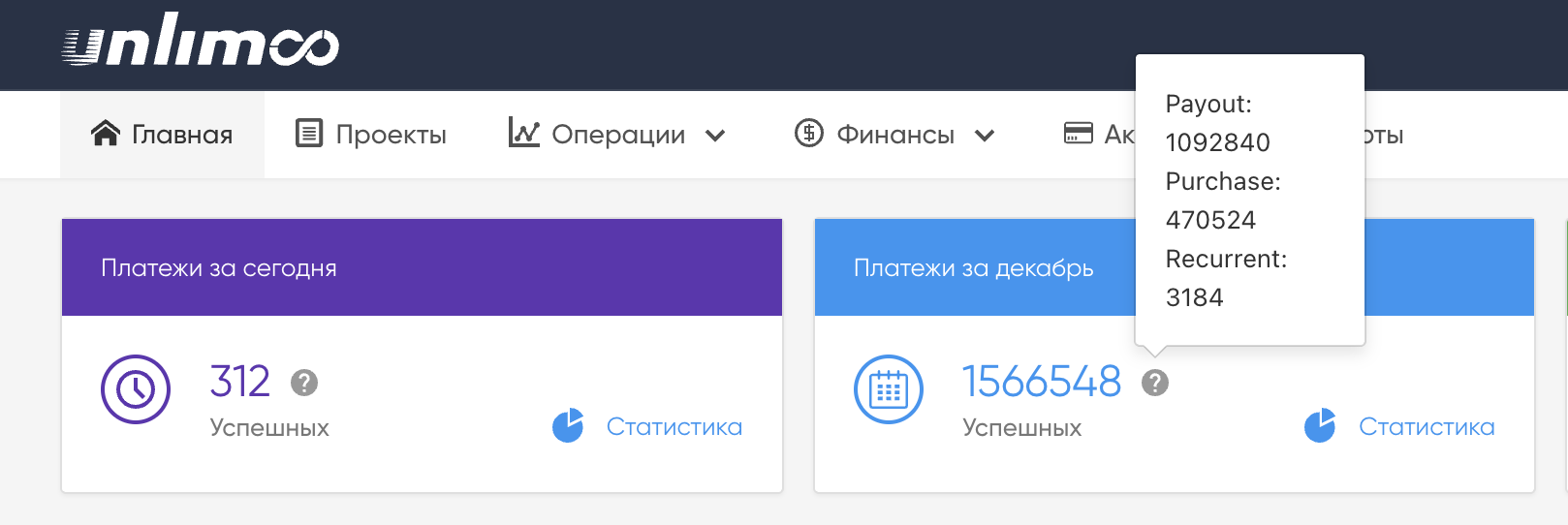
При нажатии на кнопку «Статистика» происходит переход к списку операций за соответствующий период в разделе Операции.
В блоке «Баланс», в двух валютах — RUB и USD, отображается значение текущего баланса подтвержденных операций по всем проектам. Это фактическая сумма, которая в текущий момент может быть использована мерчантом для операций Payout.
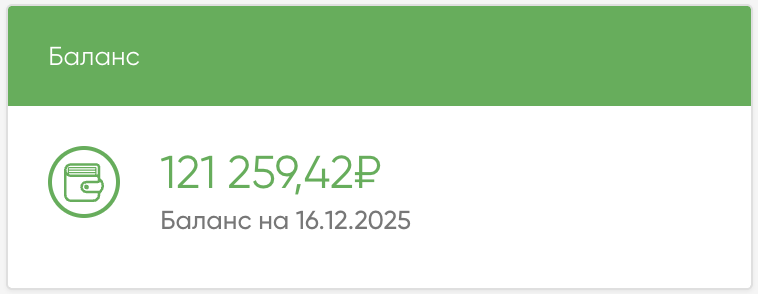
При нажатии на кнопку «Пополнения» происходит переход к на страницу со статистической информацией о движении денежных средств на аккаунте мерчанта.
Статистика операций
В центральной части страницы расположен блок с данными, отражающими статистику платежей с привязкой географическим зонам и странам мира.
География операций
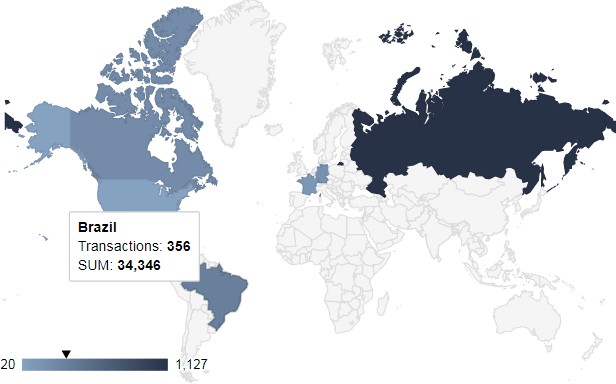
В правой части блока данные представлены в виде карты мира, где территория каждой страны окрашена в соответствии с количеством платежей, поступивших с ее территории в адрес мерчанта за весь период работы.
Страны с наибольшим числом платежей имеют более насыщенный оттенок синего цвета и наоборот. Страны, откуда поступило менее 20 платежей, окрашены в светло-серый цвет одного оттенка.
При наведении курсора на территорию страны демонстрируется окно-подсказка с названием страны, общим числом и суммой успешных транзакций.
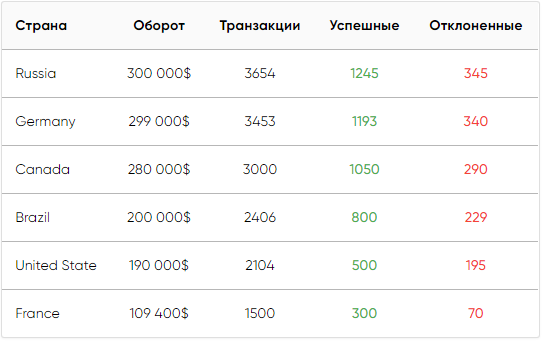
В правой части блока статистики расположена таблица, отображающая детализированные числовые показатели в разрезе каждой страны, а именно: общее количество транзакций, число успешных и отклоненных операций по всем проектам. Страны с нулевыми показателями в таблице не отображаются.
Блок «Ошибки»
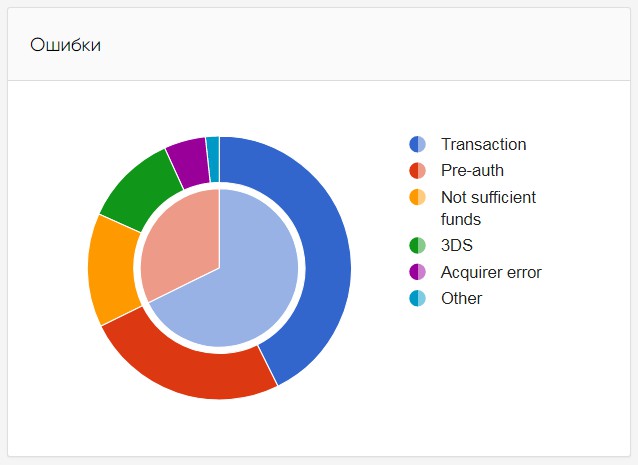
В блоке в виде диаграммы представлено соотношение успешных и неуспешных платежей с разделением неуспешных на группы по причинам отклонения.
Причины отклонений
Not sufficient funds — ???
3DS — аутентификация 3D-Secure отменена банком-эмитентом или выполнение аутентификации невозможно в связи с возникшей ошибкой;
Acquirer error — ???
Other — все прочие ошибки.
Блок Платежные системы
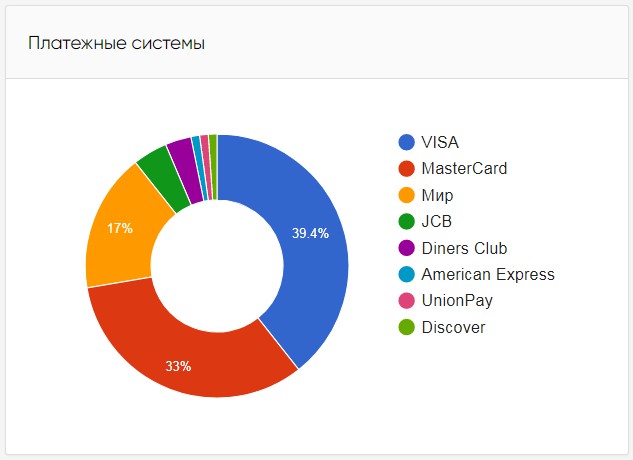
Диаграмма в блоке показывает долю платежей по картам каждой МПС в общем объеме платежей по банковским картам, поступившим на счет мерчанта.
Блок Проекты
Блок содержит список всех активных проектов мерчанта с краткой информацией о них.
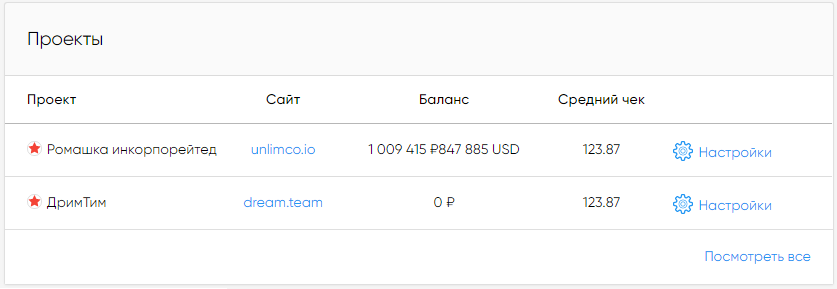
При клике на ссылку в столбце «сайт» сайт интернет-магазина открывается в отдельной вкладке. При нажатии на кнопку «Настройки» происходит переход к настройкам соответствующего проекта в разделе Проекты. При клике на кнопку «Посмотреть все» происходит переход к списку всех проектов мерчанта в разделе Проекты.
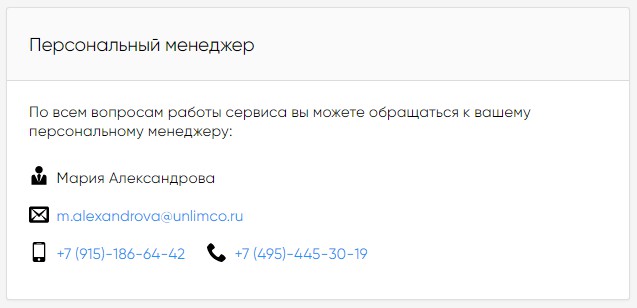
Блок Персональный менеджер
Блок содержит контактные данные менеджера по сопровождению клиентов, персонально закрепленного за мерчантом.
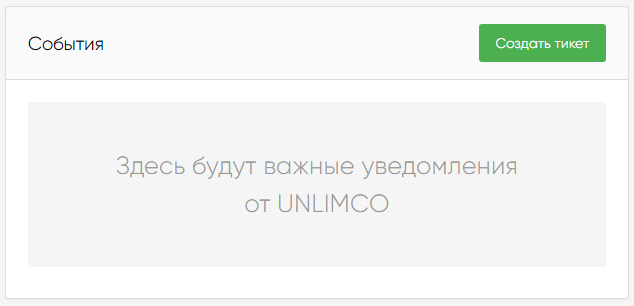
Блок События
В блоке отображаются наиболее важные актуальные уведомления для мерчанта от технической поддержки Unlimco. В правой части блока расположена кнопка «Создать тикет».
При нажатии на кнопку происходит переход на страницу со списком заявок (тикетов) в службу технической поддержки и формой создания нового тикета.
Раздел Проекты
Раздел содержит полный список проектов мерчанта, включая неактивные.
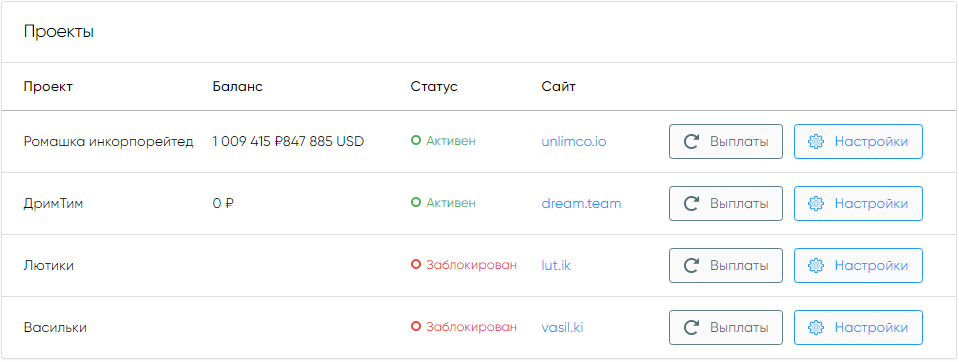
При нажатии на кнопку «Выплаты» происходит переход к странице загрузки реестров для осуществления выплат в адрес клиентов мерчанта по данному проекту. Подробнее см. в описании раздела Финансы.
Для просмотра настроек проекта служит кнопка «Настройки». При нажатии на кнопку открывается вкладка с общими настройками проекта.
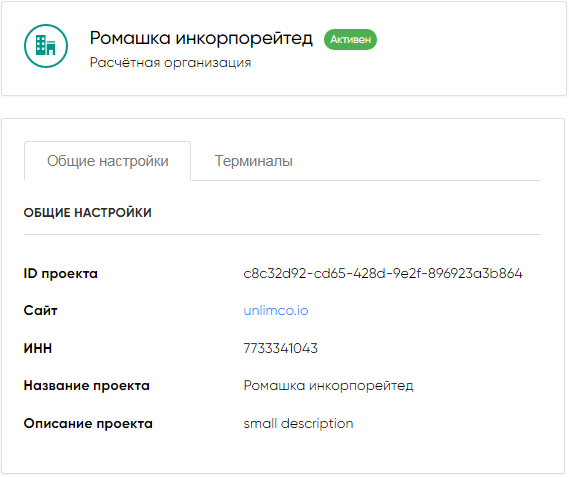
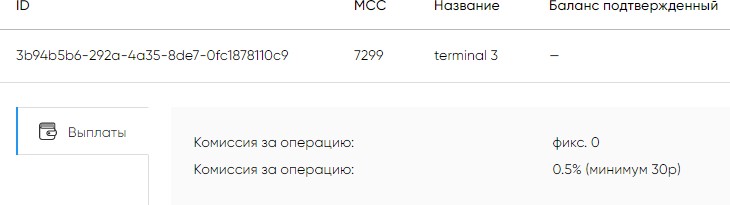
На вкладке «Терминалы» доступен список всех терминалов, зарегистрированных для данного проекта. По каждому терминалу отображаются следующие данные:
| Значение | Описание |
|---|---|
| ID | Уникальный идентификатор терминала |
| MCC | Присвоенный эквайером классификатор вида торговой деятельности (Merchant Category Code) |
| Название | Название терминала |
| Баланс подтвержденный | Сумма, которая может быть использована мерчантом для операций Payout по данному проекту |
| Баланс удержанный | ???? |
| Валюта | Валюта терминала |
| Оборот | Значение оборота, прошедшего по терминалу с момента регистрации |
При нажатии на значок, расположенный в правой части строки с данными терминала, открывается дополнительный раздел с указанием типа операций (Выплаты или Платежи), выполняемых на терминале, и размерах комиссии.
Раздел Операции
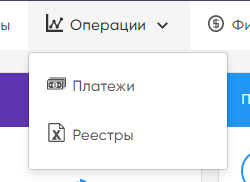
При переходе к разделу Операции в главном меню требуется выбрать из выпадающего списка один из подразделов: Платежи или Реестры.
Платежи
Подраздел содержит данные обо всех операциях, связанных с платежами клиентов в адрес мерчанта и выплатами мерчанта в адрес клиентов и предоставляет инструменты для поиска операций и выполнения действий с ними.
В верхней части страницы информация по операциям представлена в виде графика с количественными показателями по каждому типу операций, выведенными на переключатели вкладок над графиком.
В нижней части страницы отображается список операций, сформированный исходя из заданных пользователем критериев фильтрации и поиска.
При переходе в подраздел по умолчанию отображаются данные по операциям за последние семь суток. Чтобы сформировать список операций за другой период, а также задать иные требуемые параметры поиска операций, воспользуйтесь настройками фильтра.
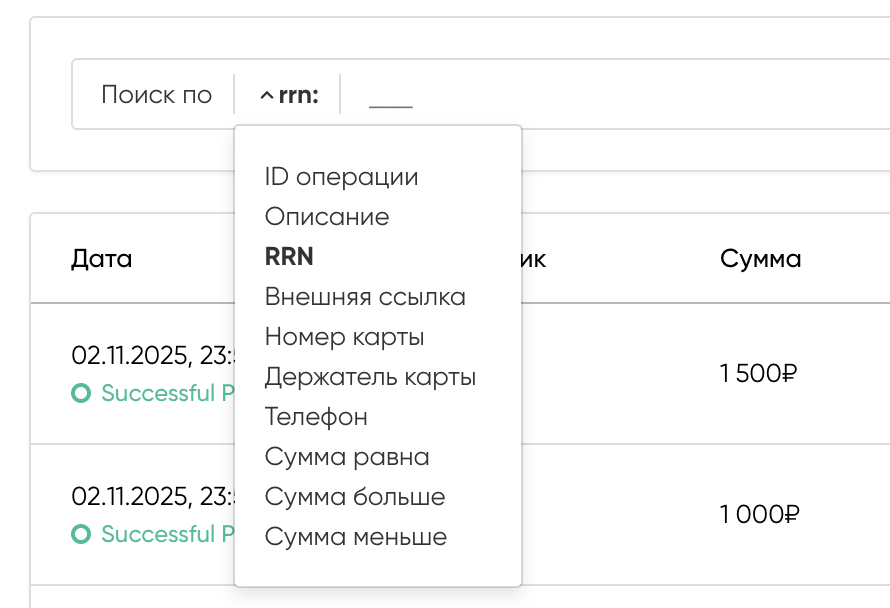
Над списком операций расположена строка поиска, позволяющая осуществлять поиск операций по различным признакам, не включенным в общие настройки фильтра.
График операций
По умолчанию график демонстрируется в режиме вывода общих данных и имеет вид гистограммы, где линейный график показывает изменение величины оборота, а столбцы диаграммы — количество операций в каждом из возможных статусов за конкретную дату.
При наведении курсора на любой из столбцов на графике, во всплывающем окне отображается дата и количество операций в данном статусе.
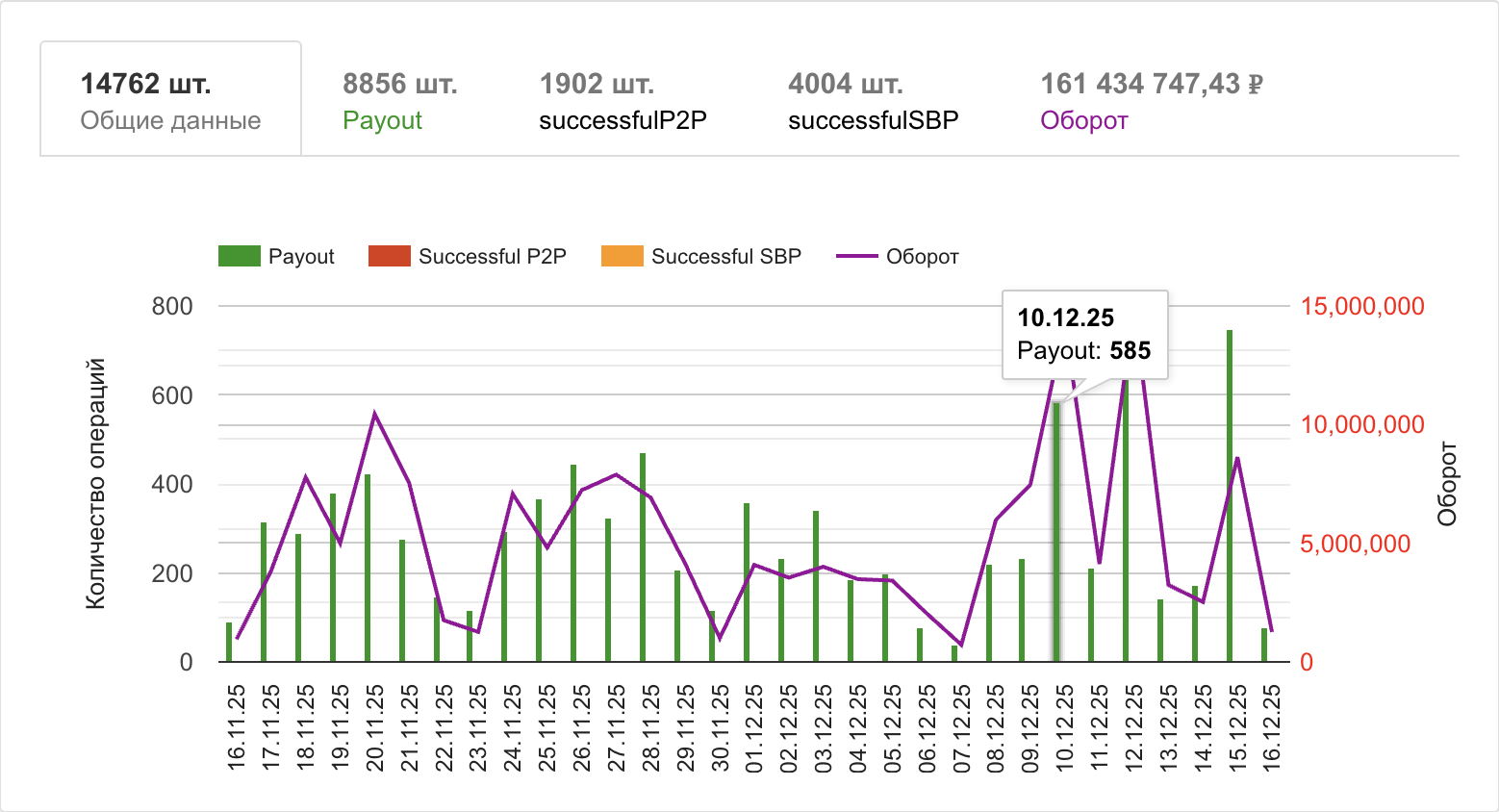
Для того, чтобы отдельно посмотреть линейный график по операциям в одном из возможных статусов, нажмите на соответствующую вкладку над графиком.
Список операций
В списке платежей отображается основная информация по каждой операции: дата, время, сумма и статус операции, маска номера карты и название МПС, название проекта, к которому принадлежит операция.
Сведения об операции
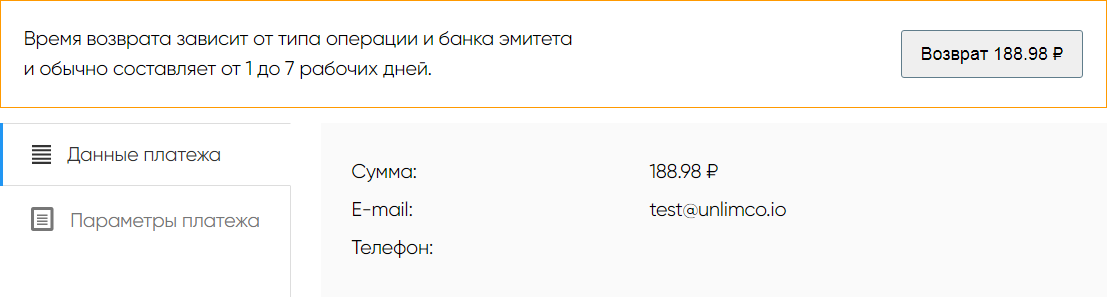
Чтобы посмотреть расширенные сведения, нажмите на строку операции. Под строкой операции откроется дополнительный блок с вкладками «Данные платежа» и «Параметры платежа», содержащий дополнительную информацию.
Блок также содержит сведения о сумме, доступной к возврату по данной операции.
Возврат платежа
Для выполнения возврата средств по операции нажмите кнопку Возврат в блоке с подробной информацией об операции. Подтвердите или отмените действие нажатием соответствующей кнопки в открывшемся окне.
Фильтр
Для поиска и формирования списка операций, используйте поля настройки фильтра.
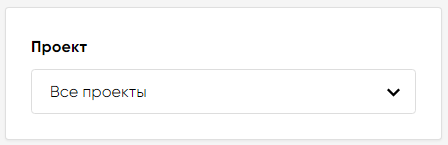 |
Выбор проекта
По умолчанию для данного поля установлено значение «Все проекты». |
|---|
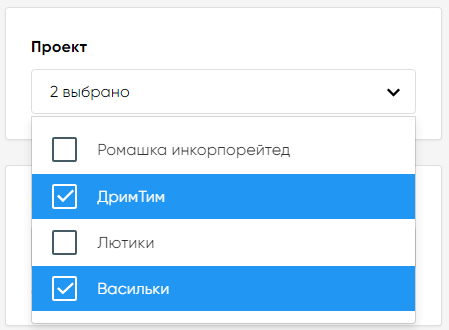 |
Для выбора проекта установите курсор в окне «Проект». Выберите один или несколько проектов, отметив соответствующие чек-боксы. |
|---|
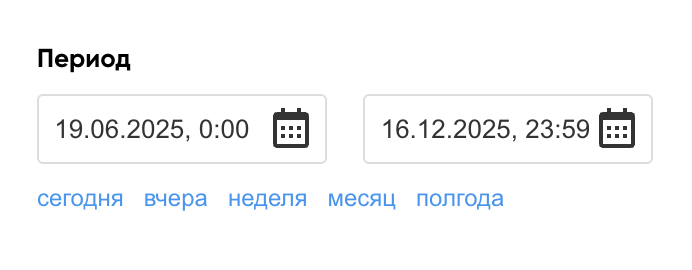 |
Период Для выбора начальной и конечной даты периода нажмите на значок календаря в соответствующей графе. Для быстрой установки диапазона дат вы можете воспользоваться кнопками «сегодня», «вчера», «неделя» и т. д. По умолчанию в календаре выбраны последние семь суток. |
|---|
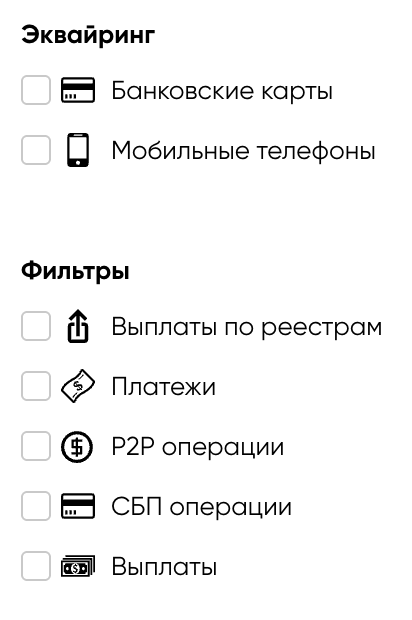 |
Эквайринг Для выбора операций по признаку способа оплаты отметьте нужный чек-бокс. Если не отмечен ни один из чек-боксов, в результаты включаются операции обоих типов. Фильтры Для выбора сегмента по признаку способа отметьте нужный чек-бокс. Если не отмечен ни один из чек-боксов, в результаты включаются операции обоих типов. |
|---|
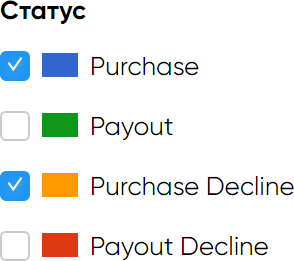 |
Статус Для выбора операций в определенных статусах отметьте соответствующие чек-боксы. Если не отмечен ни один из чек-боксов, в результаты включаются операции во всех статусах. |
|---|
Для формирования списка в соответствии с выполненными настройками нажмите «Фильтровать» внизу панели фильтра.
Поиск операции
Для поиска операции по дополнительному признаку выберите требуемое значение для поля
«Искать по» из выпадающего списка и нажмите клавишу Enter. Под строкой поиска отобразится список транзакций, соответствующих критериям поиска.
Реестры
Подраздел содержит данные о реестрах по операциям выплат, загруженных мерчантом, и предоставляет инструменты для поиска реестров и выполненных по ним операций.
В верхней части страницы отображается список реестров, соответствующих параметрам, заданным в фильтре.
В нижней части страницы отображается список выплат, включенных в отмеченный в списке реестр.
При переходе в подраздел по умолчанию отображаются данные по реестрам, загруженными за последние семь суток. Чтобы сформировать список реестров за другой период,
а также задать иные требуемые параметры поиска операций, воспользуйтесь настройками фильтра.
Под списком реестров расположена строка поиска, позволяющая осуществлять поиск операций выплат по различным признакам, не включенным в общие настройки фильтра.
Список реестров
Для каждого реестра в списке отображаются следующие данные:
ID — уникальный идентификатор реестра в системе Unlimco. Идентификатор уникален в рамках конкретного проекта мерчанта.
Название — имя файла реестра, указанное мерчантом.
Дата — дата и время загрузки реестра в ЛК.
Статус — статус обработки реестра. Отображается текущий статус реестра и (в скобках) количество выплат и их статус в данном реестре. Статусу выплаты соответствует шрифт определенного цвета, аналогично статусам реестра.
Метки — теги, добавленные мерчантом при загрузке реестра. Метки добавляются по желанию мерчанта и далее могут использованы в фильтре для поиска конкретного отчета или отчетов, определенной категории.
Выгрузка отчета
Для того, чтобы сохранить отчет о результатах обработки реестра на свой компьютер, нажмите на иконку в правой части строки нужного реестра, а затем нажмите «Выгрузить отчет». Отчет будет загружен на компьютер в формате .csv, .xls, .xlsx, а так же в формате 1c.
Список выплат
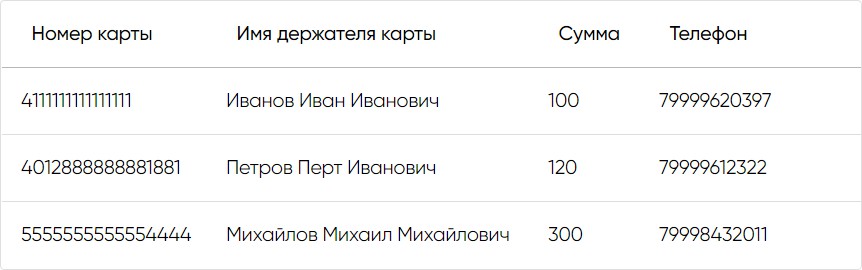
Для отображения списка операций реестра нажмите на строку реестра в списке реестров. Для каждой операции в списке отображаются:
-
время и результат (статус) выполнения операции,
-
номер карты для проведения выплаты;
-
имя получателя выплаты;
-
сумма выплаты;
-
номер телефона получателя выплаты.
Чтобы посмотреть расширенные сведения, нажмите на строку операции. Под строкой операции откроется дополнительный блок с вкладками «Данные платежа» и «Параметры платежа», содержащий дополнительную информацию.
Фильтр и строка поиска
Механизм использования фильтра и поиска операций с использованием строки поиска полностью аналогичен описанному в разделе Платежи.
Обработка реестров
При нажатии кнопки «Отправить реестр» (см. описание загрузки реестров в разделе Финансы) реестр ставится в очередь на обработку и получает статус «Создан», а затем — «Обрабатывается». Далее, в зависимости от результата обработки, статус изменяется на «Выполнен» или на «Выполнен с ошибками», если хотя бы по одной из операций реестра платеж не прошел.
Для повторной обработки отчета с целью проведения ранее не прошедших платежей нажмите на иконку в правой части строки реестра и выберите «Обработать повторно».
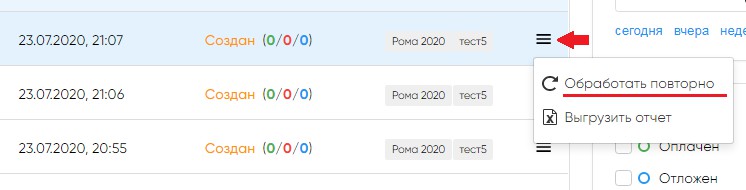
Повторная попытка проведения операций будет выполнена только по тем платежам, по которым предыдущая попытка завершилась с ошибкой.
Финансы
При переходе к разделу Финансы в главном меню требуется выбрать из выпадающего списка один из подразделов: Реестры или Выплаты.
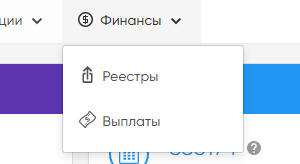
Реестры
Подраздел предназначен для самостоятельной загрузки мерчантом реестров по операциям выплат. Реестры содержат необходимый набор реквизитов, позволяющих проводить их автоматизированную обработку.
Результатом обработки является выполнение операций по выплатам средств со счета мерчанта на счета держателей карт.
Реестры представляют собой файлы в формате XLS. Для успешной обработки файл реестра должен соответствовать образцу, приведенному в Приложении № 1 к настоящей инструкции.
Для загрузки реестра:
-
В окне «Проект» выберите из выпадающего списка проект, по которому требуется осуществить выплаты.
-
Нажмите кнопку «Загрузить реестр в формате XLS».
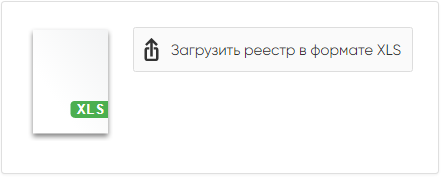
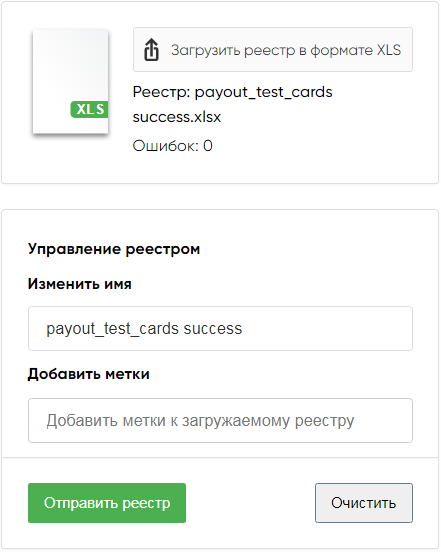
При успешной загрузке реестра в окне загрузки появится имя файла загруженного реестра и сообщение «Ошибок: 0». Ниже отобразится блок «Управление реестрами» с полями для изменения имени реестра (если это необходимо) и добавления меток.
В центральной части экрана отобразится список операций, которые требуется выполнить в соответствии с реестром.
Для отправки реестра в обработку нажмите кнопку «Отправить реестр», для отмены — «Очистить».
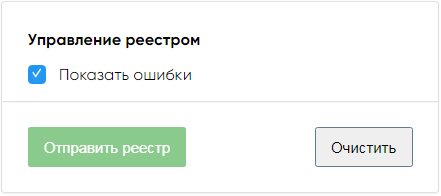
Если в загруженном реестре обнаружены ошибки, в окне загрузки появится имя файла загруженного реестра и сообщение о количестве обнаруженных ошибок«Ошибок: N».
Ниже отобразится блок «Управление реестрами» с чек-боксом «Показать ошибки» и кнопками
«Отправить реестр» (кнопка неактивна) и «Очистить».
В центральной части экрана отобразится список операций, которые требуется выполнить в соответствии с реестром. Строки операций, в реквизитах которых обнаружены ошибки, подсвечиваются красным цветом.
Чтобы посмотреть информацию об ошибке нажмите на строку операции. Под строкой откроется блок с детализацией.
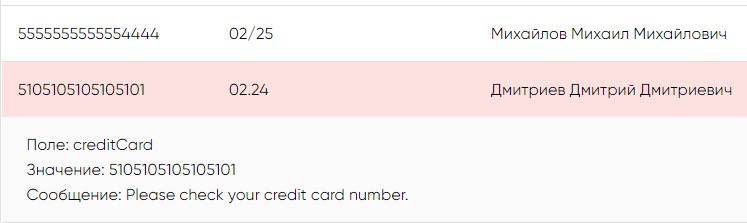
Для того, чтобы в списке отображались реквизиты только тех операций, по которым обнаружены ошибки, отметьте чек-бокс «Показать ошибки».
Для успешной загрузки реестра исправьте все обнаруженные в файле ошибки и повторите загрузку.
Выплаты
Подраздел предназначен для осуществления единовременных выплат денежных средств на карту клиента. Для осуществления выплаты:
-
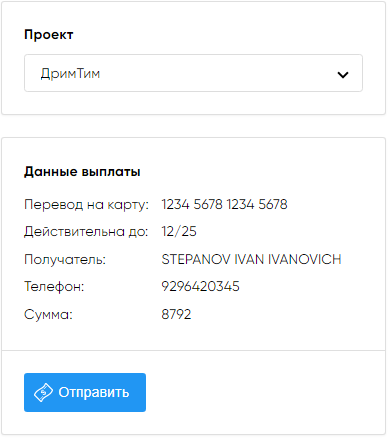
В окне «Проект» выберите из выпадающего списка проект, по которому требуется осуществить выплату.
-
Заполните поля формы «Данные получателя выплаты». Введенные на форме данные появятся в блоке «Данные выплаты» в правой части экрана.
-
Нажмите кнопку «Отправить».
Служба поддержки
Для обращения в службу технической поддержки или к другим специалистам Unlimco используйте контактные данные, указанные на вкладке «Поддержка» дополнительного меню.
Тикеты
Чтобы создать письменное обращение — тикет, нажмите кнопку «Создать тикет», заполните поля в открывшейся форме и нажмите «Отправить». Обращение появится в списке тикетов в разделе «Тикеты».
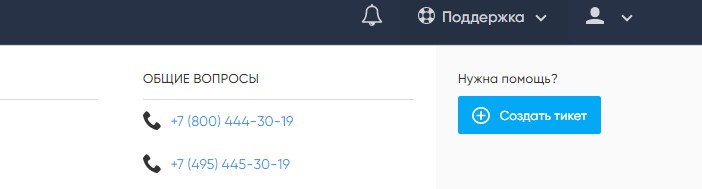
Для перехода в раздел «Тикеты» нажмите на значок колокольчика на панели дополнительного меню.
Чтобы добавить новое сообщение к существующему тикету нажмите кнопку «Новое сообщение».
Профиль пользователя
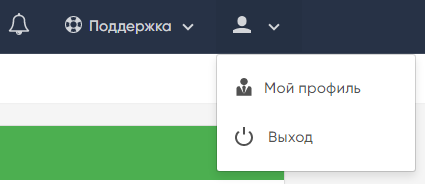
Для просмотра и изменения данных пользователя, а также для выхода из ЛК нажмите на значок пользователя в дополнительном меню и выберите «Мой профиль» или «Выход».
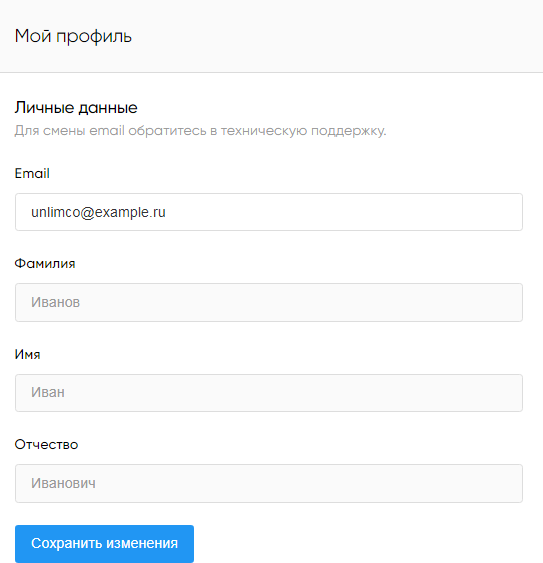
Личные данные
Для внесения изменений в профиль пользователя выполните необходимые изменения в поля формы «Личные данные» и нажмите «Сохранить изменения». Для отмены сделанных изменений закройте страницу без сохранения.
Для изменения адреса электронной почты необходимо обратиться в службу технической поддержки. Самостоятельно изменить email в ЛК невозможно.
Логин и пароль
Логин и пароль предоставляется мерчанту технической поддержкой Unlimco после регистрации аккаунта в системе и выполнения базовых настроек — внесения данных о проектах и терминалах.
Логин может быть изменен только путем обращения в службу технической поддержки Unlimco.
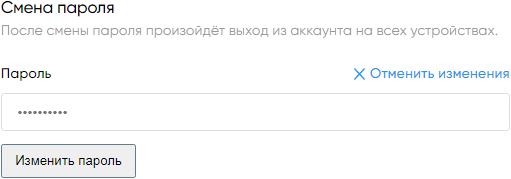
Для изменения пароля введите новый пароль в поле «Пароль» и нажмите «Изменить пароль». Для отмены нажмите «Отменить изменения».